Платежные шлюзы
Здесь приведены краткие инструкции по подключению платежных шлюзов для приема оплат в сервисе, при использовании режима работы биллинга "Двор 24" - прием оплаты в Личном Кабинете и в мобильном приложении. Список будет пополняться по мере интеграции сервисов приема платежей.
Робокасса
Регистрация и настройка приема платежей:
- Перейдите на сайт платежного сервиса Робокасса и зарегистрируйте Личный Кабинет ИП/Юр. лица.
- При регистрации также можно воспользоваться многоразовым промокодом dvor24 - размер комиссии Робокассы составит 3,3% при оплате банковскими картами РФ, на 3 мес.
- Создайте магазин - он будет использоваться для приема платежей от пользователей в Личном Кабинете и в мобильном приложении "Двор 24". Дождитесь активации магазина.
- При регистрации магазина потребуется указать ВАШ сайт, на котором будет расположен публичный договор оферты или информация для пользователей об условиях предоставления и стоимости услуг, порядке оплаты и возвратах платежей - это обяательное требование Робокассы. В качестве сайта могут быть приняты группы в ВК, но это не отменяет требования о размещении информации для пользователей.
- Перейдите в ваш Личный Кабинет ЕС "Мой Двор" и добавьте платежный шлюз в разделе "Биллинг - Прием платежей", указав: Идентификатор магазина, Пароль 1 и Пароль 2, заданные в настройках магазина Робокассы.
- Обратите внимание, при добавлении магазина требуется указать СНО (система налогообложения) и НДС (ставка налога на добавчную стоимость) - такие же, как и в Робокассе, в противном случае, платежи от пользователей не будут проведены.
- В форме добавления платежного шлюза приведена ссылка, ее нужно скопировать и внести в поле Result Url в настройках магазина Робокассы (Метод отсылки данных по Result URL - POST):
https://cloud.dvor24.com/api/webhooks/payment/robokassa - При добавлении или редактировании платежного шлюза можно указать минимальную сумму платежа, если это необходимо. Пользователи не смогут произвести платеж на сумму меньше указанной.
После выполнения всех настроек, оплата сразу будет доступна дяя пользователей.
ЮKassa
Регистрация и настройка приема платежей:
- Перейдите на сайт платежного сервиса ЮKassa и зарегистрируйте Личный Кабинет ИП/Юр. лица.
- При регистрации по ссылке, ЮKassa предлагает особые условия - комиссионные ставки 2,8% при оплате: банковскими картами, кошелеком ЮMoney, T-Pay, Alfa Pay и SberPay - на весь период обслуживания.
- Создайте магазин - он будет использоваться для приема платежей от пользователей в Личном Кабинете и в мобильном приложении "Двор 24". Дождитесь активации магазина.
- При регистрации магазина потребуется указать ВАШ сайт, на котором будет расположен публичный договор оферты или информация для пользователей об условиях предоставления и стоимости услуг, порядке оплаты и возвратах платежей - это обяательное требование Робокассы. В качестве сайта могут быть приняты группы в ВК, но это не отменяет требования о размещении информации для пользователей.
- Перейдите в ваш Личный Кабинет ЕС "Мой Двор" и добавьте платежный шлюз в разделе "Биллинг - Прием платежей", указав: Идентификатор магазина и Ключ API (идентификатор (ShopID) присваивается при создании магазина, а ключ API создается в настройках магазина (Интеграция - Ключи API)).
- Обратите внимание, при добавлении магазина требуется указать СНО (система налогообложения) и НДС (ставка налога на добавчную стоимость) - такие же, как и в ЮKass'е, в противном случае, платежи от пользователей не будут проведены.
- В форме добавления платежного шлюза приведена ссылка, ее нужно скопировать и внести в настройки магазина (Интеграция - HTTP-уведомления) в поле URL для уведомлений, для всех событий.
https://cloud.dvor24.com/api/webhooks/payment/yookassa - При добавлении или редактировании платежного шлюза можно указать минимальную сумму платежа, если это необходимо. Пользователи не смогут произвести платеж на сумму меньше указанной.
После выполнения всех настроек, оплата сразу будет доступна дяя пользователей.
Автоплатежи
Для возможности подключения пользовательских автоплатежей, сначала нужно активировать их для своего магазина.
- Напишите в техническую поддержку Робокассы/ЮKass'ы или вашему персональному менеджеру о том, что требуется подключить автоплатежи для магазина.
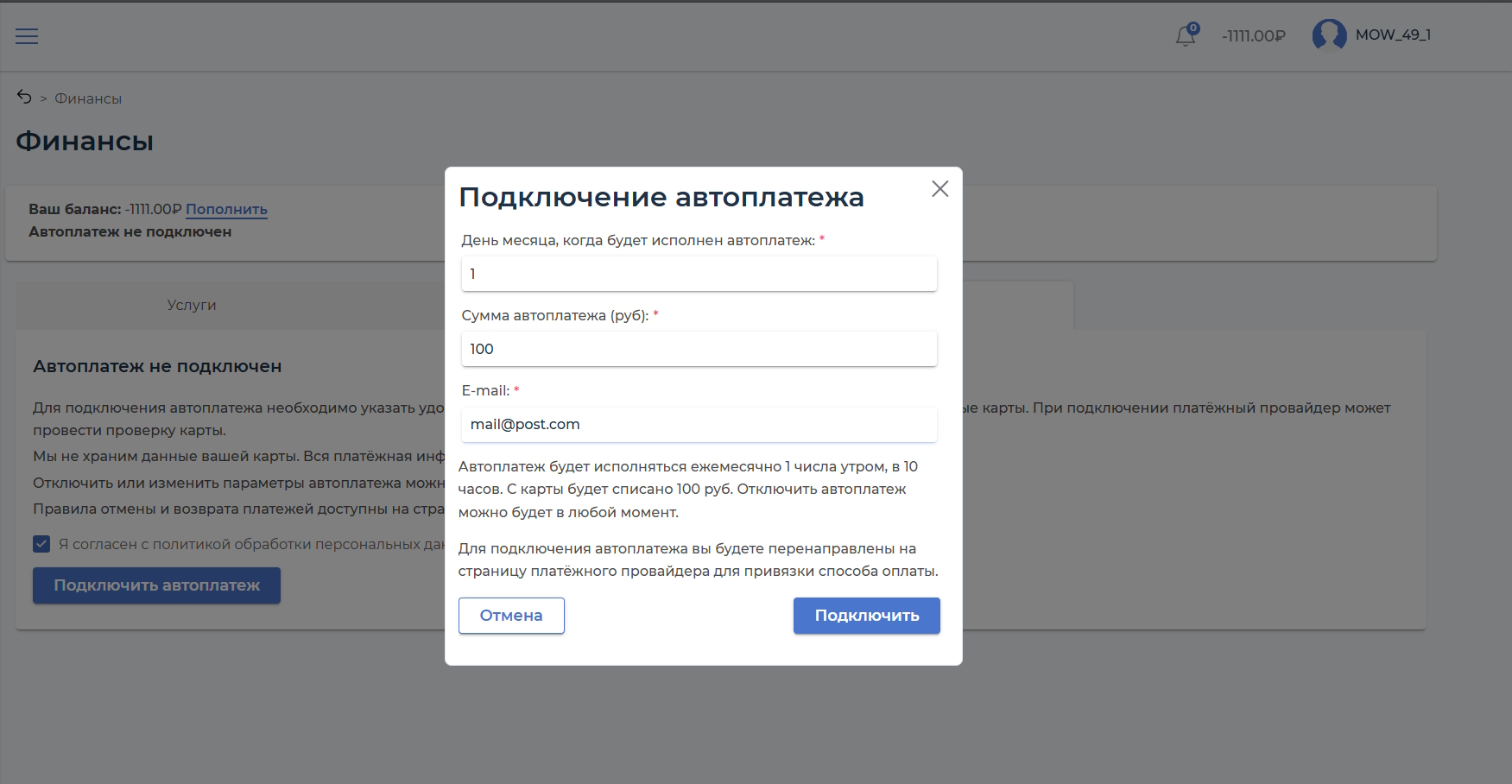
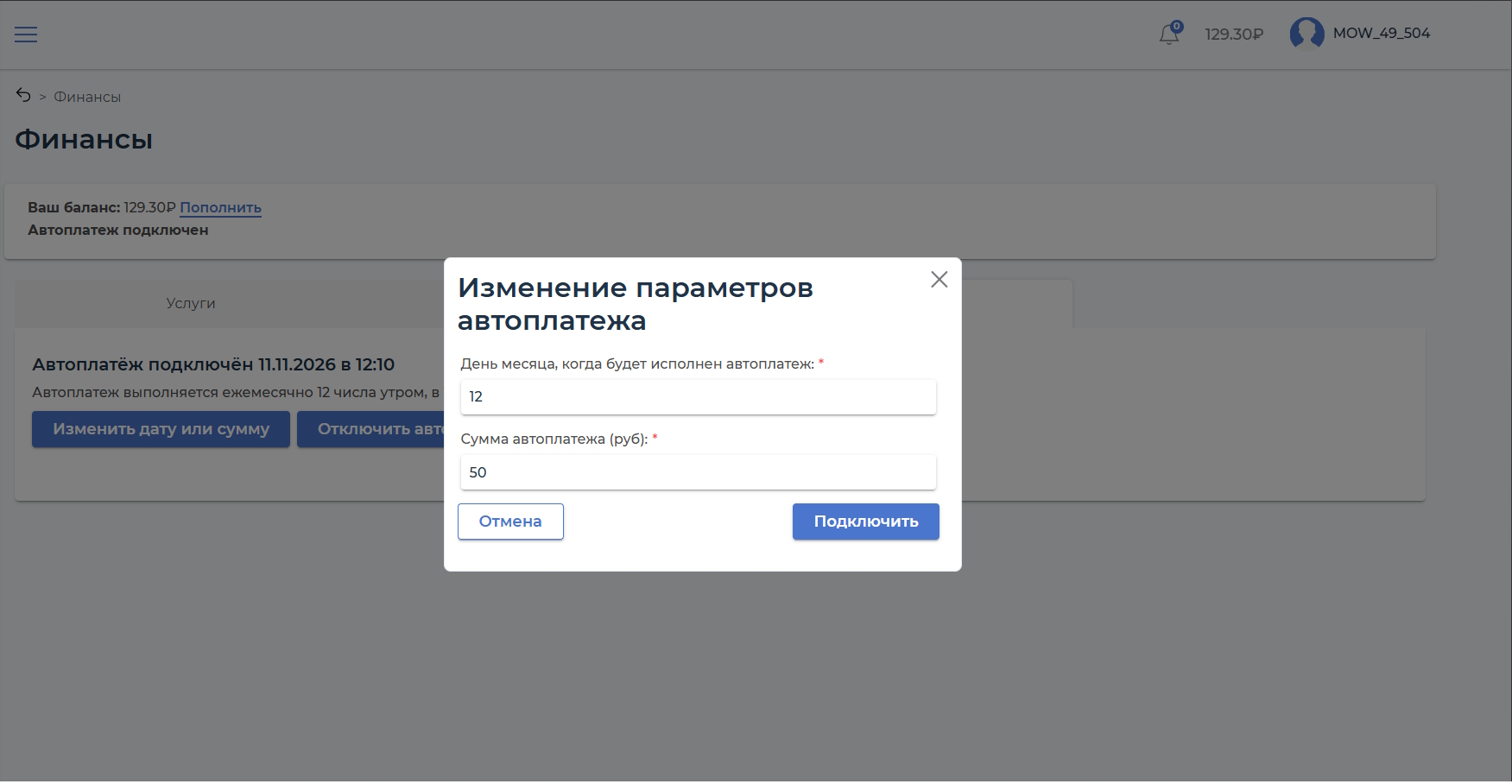
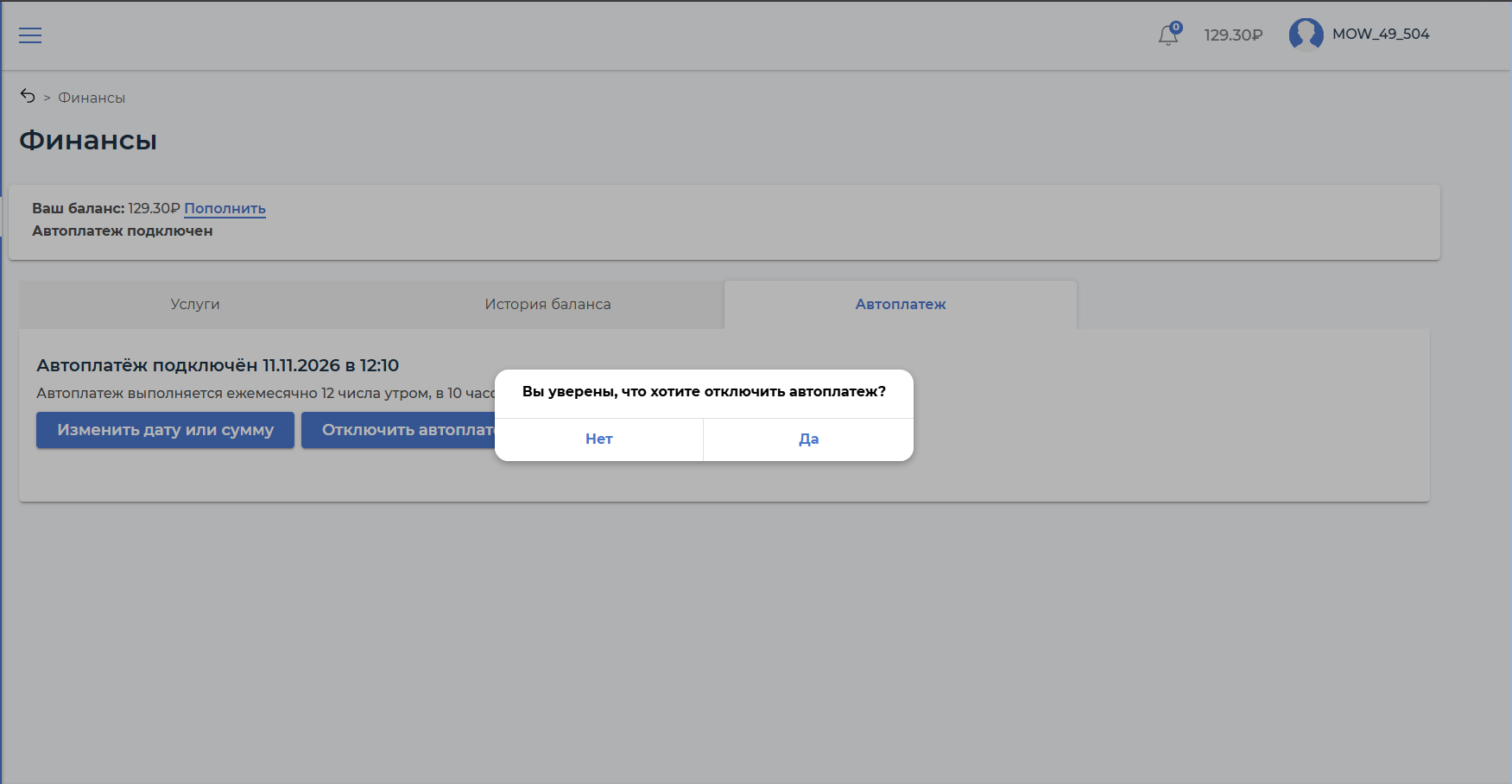
- Далее у вас запросят скриншоты из ЛК пользователя, где будет видно интерфейс подключения/отмены автоплатежей. Используйте скриншоты, приведенные ниже.
- После того, как вам сообщат об успешном подключении автоплатежей, включите их в настройках платежного шлюза в ЛК нашего сервиса.
Скриншоты для подключения автоплатежей: